スマホ動画編集の始め方|初心者向け無料アプリと基本操作・伸びる編集の型
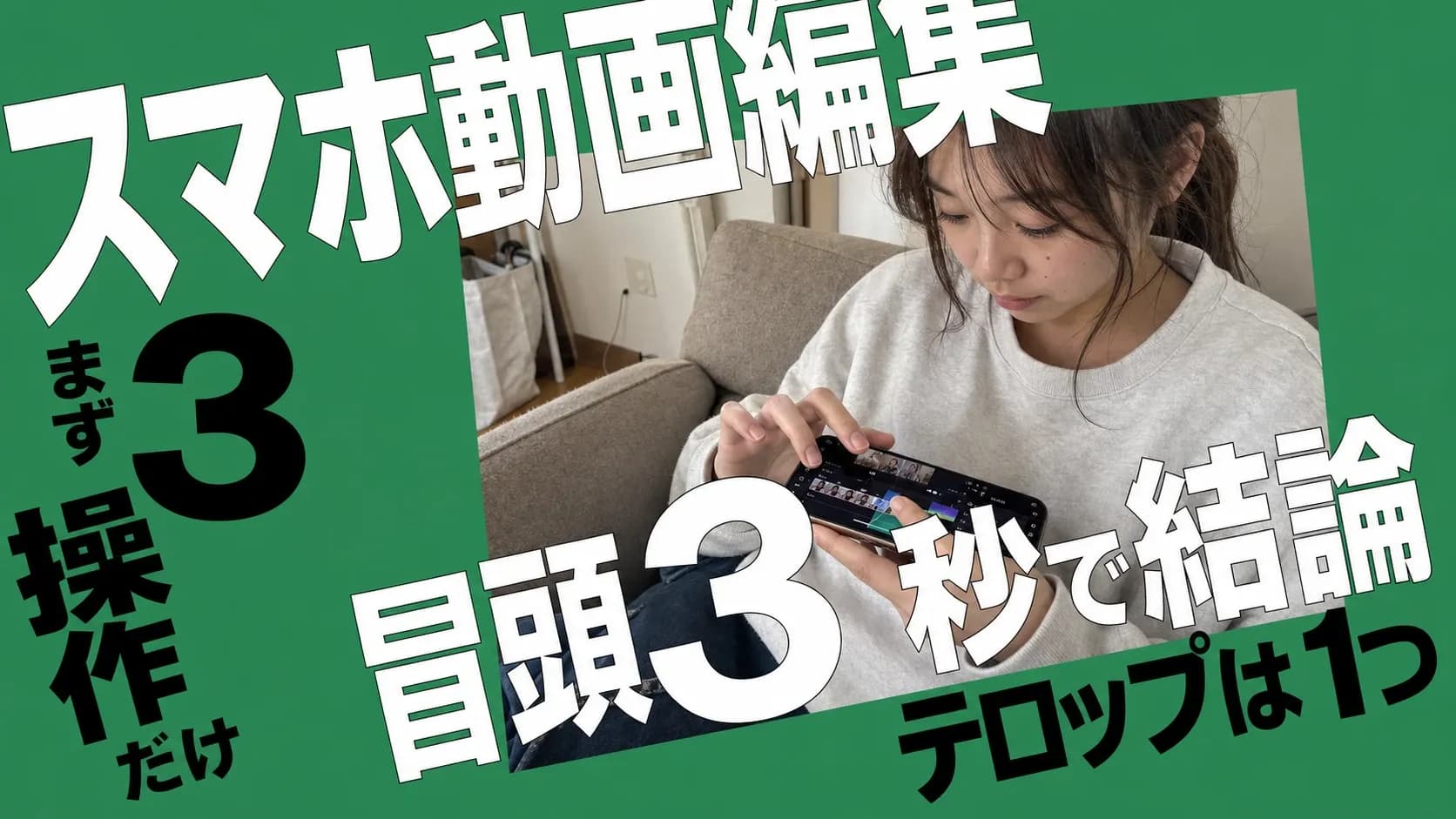
スマホでの動画編集、初心者が最初にぶつかる壁は「どう凝るか」ではありません。視聴者が最後まで見てくれる型を先に固めることです。
アプリや機材はあとから伸ばせますが、冒頭で離脱される癖は投稿を続けても直りません。この記事では、スマホ1台で完結する動画編集の型を、最初に押さえたい順にまとめました。
この記事でわかること
- スマホ1台で動画編集が完結する条件と、最初に外したい3つの不安
- 迷わないアプリ選びの3軸と、CapCutとInShotの使い分け
- 冒頭3秒・テロップ・尺、視聴者が最後まで見てくれる編集の型
- 凝った演出を足さず飽きさせない、3つの引き算ルール
- 著作権とBGM、投稿履歴を守る素材の探し方
スマホ1台で動画編集は本当に完結する|始める前に外したい3つの不安
スマホで動画編集を始めるとき、多くの初心者は「PCがないと厳しいのでは」と迷います。結論、SNS投稿目的ならスマホ1台で十分です。
機材を揃えてから始めようとすると、最初の1本が出せません。投稿が止まると、待っているファンの離脱もそのぶん進みます。始める前に消したい3つの不安を、順に整理していきます。
PCは本当に必要ない?
iPhoneやAndroidの直近3年モデルなら、SNS投稿の動画編集はスマホ1台で完結します。PCが要るのは、4K長尺の商用案件や10分超の講座動画などです。30秒〜3分の動画なら、スマホの処理能力で足ります。
重い編集ソフトを覚える時間は、まず1本投稿に回す方がファンとの接点が早く生まれます。1台完結の流れはMappy Photoさんの入門講座にも整理されています。撮影の見え方が気になる方は、先にスマホ撮影で顔を明るく見せる照明の基本も読んでみてください。
1本にかける時間の目安
編集に時間をかけすぎると、更新リズムが崩れて視聴者の期待値も下がります。
目安は、縦型30秒動画で撮影込み30分〜1時間、3分の解説動画で2〜3時間です。最初はこの1.5倍かかっても構いません。回数を重ねると同じ工程に慣れ、編集時間を短縮しやすくなります。
時間を短くする順番も決まっています。まず尺を短くし、次に操作を固定化、最後にテンプレを作る順です。
完璧を目指さず、まず1本出すところから
1本目から完成度を求めると、下書きのまま止まって投稿が出ません。
私も最初、テロップの色で1時間溶かしたことがあります。まず60点で公開して、次の1本で修正する方が伸びます。ファンは「この人は続く」と判断してフォローを継続します。投稿間隔が長く空くと、視聴者との接点が減り、初動反応に影響する場合があります。
迷ったらこれ、初心者が最初に入れる編集アプリの選び方3つ
アプリ選びで1週間溶かす初心者は少なくありません。選ぶ軸は3つだけに絞ってください。無料でどこまで使えるか。書き出しで広告や透かしが出ないか。初日で触れる画面か、この3つです。
主要アプリを網羅する比較は、じぇますたさんの2026年版まとめにも整理されています。
無料でどこまでできるかを最初に見る
有料機能が中心のアプリは避けましょう。カット・テロップ・BGMの3機能が、無料で全部使えるかを確認します。
続くか分からない段階で課金する必要はありません。半年続いてから、必要な有料機能だけ追加すれば十分。
視聴者から見ると、有料機能を使っているかは分かりません。有料機能の有無より、内容・見やすさ・投稿先に合った形式の方が反応を左右しやすい場合があります。
書き出し時の広告・透かしがないか
書き出した動画に透かしロゴが入るアプリは、SNS投稿では見た目が損。視聴者は「広告動画かな」と数秒で離脱しやすくなります。ファンとの関係を作りたい段階では、透かしなしで出せるアプリを選んでください。
CapCutは通常の編集なら透かしなしで書き出せる場合が多いです。ただしテンプレートや一部素材、Pro機能では条件が変わります。書き出し前に公式ヘルプで確認してください。InShotはPro加入で透かしと広告が自動的に削除されます(2026年7月時点)。最新条件はCapCut公式ヘルプやInShotのApp Store説明で確認してください。
初日で触れる直感的な画面か
インストールした初日に1本書き出せない。そんなアプリは、まず続きません。
最初に触るのはカットと書き出しの2つだけです。この2つが1画面から触れる配置かを、店頭のスクリーンショットで確認します。ここで詰まると、投稿の1本目まで数週間空きます。
最初に入れる2本、CapCutとInShotの使い分け早見表

アプリ選びで迷ったら、最初はCapCutかInShotの2本から。両方入れると迷いが増えるので、まずは1本に絞ってください。
縦型ショート中心ならCapCut、横型SNS投稿中心ならInShot、この判断でほぼ迷いません。使い分け早見表を先に置きます。
使い分け軸 | CapCut | InShot |
|---|---|---|
得意な形式 | 縦型ショート | 横型・正方形 |
書き出し透かし | 通常編集はなしの場合あり。テンプレや一部素材は要確認 | 無料版はあり。Pro加入で削除 |
対応OS | iOS / Android / PC | iOS / Android |
商用利用時の注意 | 内蔵素材ごとに公式ヘルプで確認 | Proプラン+素材ライセンス確認 |
初心者向け度 | 縦型テンプレが豊富 | 画面が素直で乗り換えやすい |
初日で触れる操作 | 分割・テロップ・BGMが下段固定 | タイムライン中心で直感的 |
使い分けの詳細は、CapCutの基本操作を初心者向けに解説でも扱っています。あわせて読むと、初日で1本仕上げる流れがつかめます。
縦型ショートを軸にするならCapCut
投稿先が縦型ショート(TikTok・Reels・Shorts)なら、CapCutが最短距離です。縦型テンプレートが多く、フォントや効果音もショート前提で整理されています。触りながら覚えるなら、マークさんのCapCut基本7分動画が入り口です。
視聴者側から見れば、縦型で統一されたアカウントは「いつもの人」。認識のされやすさが変わってきます。
横型やInstagram/Xを軸にするならInShot
YouTube本編・Instagramフィード・Xを主軸にするなら、InShotが向いています。横型と正方形の書き出しがワンタップで切り替わり、他アプリからの乗り換え組も迷いにくい作りです。無料版は透かしが入るため、月額を払うか、透かしありで公開するかの判断が要ります。
2本並行は最初はやらない
両方を使い分けようとすると、操作の癖が混ざって編集が遅くなりがち。
1本に決めて、20本作るまでは他に浮気しない方針が結果的に早く上達します。同じアプリで作り続けると画面レイアウトやフォントが自然に揃います。ファンが「この人の動画だ」と気づくきっかけになります。
最初に覚える3操作、読み込み・カット・書き出しの型

アプリを開いたら、最初に覚える操作は3つだけ。読み込み、カット、書き出し。この3つで1本仕上がります。
他の機能はまず触りません。3操作で60点の動画を1本出す方が、40機能を眺めて0本の状態より前に進みます。
具体的な触り方は、マークさんの7分動画を見ながら手を動かすと最短です。
CapCutを例に、30秒の縦型動画を1本仕上げる手順を見ていきましょう。
- 新規プロジェクトを作成し、写真アプリから素材を選ぶ
- 冒頭と末尾の不要部分をカット
- 冒頭に結論のテロップを1枚重ねる
- BGMを1曲挿入し、音量を音声より小さく調整
- 解像度1080p・30fpsで書き出し
30fpsのfpsとは、フレームレート(1秒間に表示するコマ数)のこと。この5ステップに慣れると、20〜30分で1本仕上げやすくなります。
スマホロールから素材を読み込む
新規プロジェクトを作り、写真アプリから撮影済みの動画を選ぶ。これで読み込みは完了。
複数の素材をまとめたい場合は、時系列順にタップしていきます。順番はあとからドラッグで入れ替えられるので、気楽に選んで大丈夫。読み込み時に画質やフレームレートを気にする必要はありません。
分割ハサミで不要部分をカットする
カットは、動画のいらない部分を切り取る操作。「ハサミ」または「分割」ボタンで実行できます。
最初と最後の数秒を落とすだけでも、視聴者が感じる密度は変わります。「準備してます」の空白時間を消せば、冒頭で離脱される率も下がるはず。
カットは足し算ではなく引き算の作業です。凝った編集を足すより、不要な部分を削る方が視聴維持率の改善につながりやすくなります。視聴維持率とは、動画を最後まで見た人の割合のことです。
書き出し設定は最初は初期値で十分
書き出しは、編集した動画を1本のファイルとして保存する操作です。解像度やフレームレートの設定は、最初は初期値のままで問題ありません。SNS投稿用ならまずは1080p・30fpsが目安になります。投稿先ごとの推奨条件は、InstagramのヘルプやYouTube Shortsヘルプで確認できます。書き出しは数分かかるので、充電しながら実行してください。
冒頭3秒で結論を出すだけで、通知タップ後の離脱が減る

視聴者が動画を最後まで見るかは、冒頭数秒の分かりやすさに大きく左右されます。ここで「今日は何の話か」が伝わらないと、通知タップの直後に戻られやすくなります。
「今日は〇〇です」ではなく、「〇〇が分かります」で始めてください。1文の型を変えるだけでも、離脱率の改善につながる場合があります。
副業向けの内容ですが、みほさんの1日30分ワークフローも冒頭で結論を先に出す順序を推しています。関連記事は、ショート動画の視聴維持率を上げる基本にもまとめています。
「今日は〇〇です」が離脱を生む理由
「今日は動画編集の話です」で始めると、視聴者は「で、結論は?」と数秒待ちます。この待ち時間で離脱されやすくなります。
視聴者が見ているのは、たいていスキマ時間。動画の紹介を聞く余裕はありません。
代わりに「動画編集の3操作だけ覚えれば投稿できます」と結論を先に出します。視聴者は「じゃあ最後まで聞こう」と判断しやすくなります。
3秒で使える結論先出しテンプレ
冒頭に置くテンプレは1文だけ。「〇〇(対象)が、△△(結論)で◇◇(ベネフィット)になります」の形です。
例えば「スマホ動画編集が、3操作で最後まで見てもらえるようになります」のように書きます。読み上げに3秒かかる長さが目安です。
冒頭は結論の1文だけ、根拠は本編で示す。この型で固定してみてください。
冒頭にサムネの絵を1枚重ねる
音声だけで結論を伝えても、音無し視聴だと届きません。冒頭0秒〜3秒に、結論を1文で書いたテロップを重ねます。サムネと同じ文言でも構いません。
サムネで見せた約束を本編冒頭で再確認する形が、視聴者に安心感を与えます。ファンが「タップした期待通りの動画だった」と感じると、次回の通知タップ率も上がります。
音を出せない場所で見られる、テロップ1画面1メッセージの型

通勤中や職場など、音を出せない環境で見ている視聴者も少なくありません。音無しでも内容が届く動画は、その場で最後まで見てもらいやすくなります。
音無しに耐える設計のカギは、1画面に文字を1つだけ置くことです。リール前提のテロップ実装は、さきさんの完全版動画に具体設定が揃っています。
1画面1メッセージが伝わる理由
1画面に2つ以上の文字が同時に出ると、視聴者はどちらを読むか迷ってしまいます。この迷いで数秒使えば、映像の肝心な部分は見落とされたまま。
1画面に1メッセージだけを配置すれば、視聴者は迷わず読めます。読み終わったら、次のメッセージが順番に出る流れです。この読みやすさが、ファンの継続視聴率に直結します。
フォントで1時間溶かさない選び方
フォントは2種類まで。本文用の太めゴシックと、強調用の丸ゴシックか手書き系、この組み合わせで固定します。
色は文字色・背景色・強調色の2〜3色まで。ブランドカラーを1色決めて強調用に固定すると迷いが消えます。
私も最初、フォント一覧を全部試して1時間溶かしました。選ぶ基準を先に決めておくと、次回以降は1分で決まります。
位置は下1/3固定でぶれさせない
テロップの位置は、画面の下1/3のエリアに固定します。
理由は2つあります。1つは、被写体の顔がある上2/3を隠さないため。もう1つは、SNSアプリのUIボタンで下端が隠れる範囲を避けるためです。
位置がぶれると、視聴者は毎回目線を動かして疲れます。同じ位置で読める安心感が、最後まで見てもらえる下地になります。
30秒・60秒・3分、初心者が最初に迷う「尺」の目安
尺の判断で迷うと、投稿頻度が落ちます。「何分の動画を作ればいいか」を決めていないと、編集途中で手が止まります。
目安は3パターンだけです。縦型ショート=30秒、横型日常投稿=60秒、解説型=3分。短い尺で一定のリズムを保つと、視聴者に「これなら毎日見られる」という期待値が育ちます。長尺が混ざると「今日は長そうだから後で」となり、初動再生数が落ちます。
縦型30秒:結論→根拠1つ→終わりの型
初心者はまず30秒に絞ると作りやすいです。内容によってはYouTube Shortsなどで最大3分までの縦型も選べます。
構成は、冒頭3秒で結論、10〜25秒で根拠1つ、25〜30秒で締めの1文、これで完成です。根拠を2つ以上入れたくなったら、2本に分けて別日に投稿します。ファンから見ると、続きが気になる短い動画が連続する方が満足度が高くなりやすいです。
横型60秒:結論→根拠2つ→次回予告
60秒あれば、根拠を2つまで置けます。冒頭3秒で結論、10〜30秒で根拠1、30〜50秒で根拠2、最後の10秒で次回予告。この順番が組み立てやすいはずです。
次回予告を入れると、次の投稿への期待値が残ります。ファンが「あの続きだ」とタップする流れが、初動再生数の基礎になります。
解説3分:上限を超えたら次回に回す判断
3分を超えたら、そこで一旦切って次回に回しましょう。
初心者が5分・10分の動画に手を出すと、編集時間が跳ね上がって投稿頻度が崩れます。長尺1本に詰め込みすぎるより、短めの動画に分ける方が編集と投稿を続けやすい場合があります。作り手が満足するまで詰め込むと、視聴者は途中で離脱しがちです。
凝った演出を足さずに飽きさせない、3つの引き算ルール

飽きさせない編集は、演出を足す方向ではなく引く方向にあります。エフェクトを多用しすぎると、素材や話す内容が伝わりにくくなる場合があります。素材の良さを引き算で見せる動画は、最後まで見てもらいやすくなります。
引き算の3原則を順に見ていきましょう。この3つを押さえるだけでも、ファンが最後まで見てくれる動画に近づきます。
エフェクトは1動画に2種類まで
トランジション・ズーム・パン・回転・ぼかし。こういったエフェクトは、1動画に2種類までが目安です。
3種類以上入れると、視聴者は「効果が多すぎて内容が入ってこない」と感じやすくなります。動画の主役は演出ではなく話す内容や被写体です。決めた2種類も1本の中で使いすぎず、内容や被写体が見えにくくならない範囲で使ってください。
BGMは1本を最後まで通す
BGMは1本の動画で1曲だけを使い、最後まで通します。
曲を途中で切り替えると、視聴者は無意識に「区切り」を感じてスクロールしたくなります。1曲を通すと、動画全体が1つのまとまりとして最後まで残ります。音量は音声が聞き取りやすい範囲まで下げ、素材ごとに書き出し前に確認してください。
最後の1文で結論を反復する
動画の最後は、冒頭で言った結論をもう1度短く反復します。
視聴者は冒頭で聞いた結論を、動画を見ながら忘れます。最後にもう1度提示すると、「言った通りだった」という納得感が残ります。ファンから見ると「約束を守った」という信頼が積み上がります。
BGMと素材、著作権で足元をすくわれない探し方
素材や音源の使い方を間違えると、投稿削除やアカウント停止につながります。長年築いたファンとの関係も一緒に消えます。
「安全な素材の選び方」を最初に固めることが、続けるための保険になります。確認するのは3点だけです。
著作権の基本は文化庁の著作権に関する公式ページにまとまっています。個別の判断が必要な場面では、公式情報に当たってください。
アプリ内蔵素材は必ず公式ヘルプで条件を確認
CapCutやInShotなどの内蔵素材は、個人利用と商用利用で扱える範囲が変わります。商用利用とは、広告収益や仕事のためにコンテンツを使う利用のことです。「アプリに入っているから自由に使える」と思い込むと危険です。
プラットフォームによっては、内蔵BGMを使った動画の広告収益化が制限される場合があります。使う前にCapCutの利用規約やInShotのApp Store説明で最新条件を確認してください(2026年7月時点)。
外部フリー素材はライセンス条項を投稿前に確認
外部の無料素材サイトから音源や動画素材を借りるときは、ライセンス条項を1度だけ読みます。確認するのは次の6点です。
- 商用可の記載があるか
- クレジット表記の要否
- 禁止用途の有無
- 人物・商標・ロゴを含む素材の扱い
- 改変や再配布の可否
- 投稿先での利用可否
Pixabayのライセンス概要のように、素材サイトごとに公式のライセンスページが用意されています。投稿前に一度目を通しておくと安全です。
他人の動画・音源を切り貼りしない
他人の動画や市販の楽曲をそのまま切り取って使うのは、やりません。
「引用」として使うには条件が細かく決まっています。文化庁の著作権FAQなどが挙げる条件は次の通りです。
- 公表済みの著作物であること
- 公正な慣行に合うこと
- 目的上正当な範囲であること
- 引用部分と自分の作品が明瞭に区別できること
- 自分の作品が主で他人の素材が従の関係にあること
- 出典を明示すること
個別判断が難しい案件は、著作権に詳しい弁護士や各プラットフォームの相談窓口で確認してください。
よくある質問
Q1. スマホの動画編集は初心者向けにどのアプリから始めればいい?
A. 縦型ショート中心ならCapCut、横型SNS投稿中心ならInShotの2択が最短です。両方入れると操作の癖が混ざるため、まず1本に絞ってください。
Q2. スマホだけで動画編集は本当に完結する?パソコンは要らない?
A. iPhoneやAndroidの直近3年モデルなら、スマホ1台で完結します。PCが要るのは4K長尺の商用案件や10分超の講座動画です。30秒〜3分のSNS投稿ならスマホで足ります。
Q3. スマホで作った動画をビジネス利用や商用利用してもいい?
A. アプリ内蔵素材の商用利用可否は、CapCutの利用規約などの公式ページで確認してください。商用利用とは、広告収益や仕事のための利用のことです。CapCutは個人利用と商用利用で扱える素材の範囲が変わります。規約は変わりやすいので、投稿ごとに最新条件を確認します。
Q4. 動画1本の編集にはどれくらい時間がかかる?
A. 目安は縦型30秒で撮影込み30分〜1時間、3分の解説で2〜3時間です。短くする順は、まず尺、次に操作の固定化、最後にテンプレ化です。
Q5. パソコンとスマホ、どちらで動画編集を始めるべき?
A. 投稿頻度を優先するならスマホ、案件受注や10分超の解説動画ならPCが向いています。ファンとの接点を早く作りたい段階では、まずスマホで出す方が反応も見えやすいです。
Q6. 動画を投稿しても再生数が伸びない、まずどこを直せばいい?
A. 見直す順は「冒頭3秒→サムネイル→尺→テロップ」の順です。冒頭3秒の1文を、「今日は〇〇です」から「〇〇が分かります」に変えてみてください。この1文だけで視聴維持率が動きます。
まとめ:次の投稿から変えられる3つのこと
スマホで動画編集を始めるとき、最初に押さえたい型は3つあります。まず冒頭3秒で結論を出す。次に1画面1メッセージのテロップに絞る。最後に尺を30秒か60秒か3分に固定します。
この3つは、次の1本から試せます。アプリを変える必要も、機材を買い足す必要もありません。今作りかけの動画の冒頭3秒だけ書き換えてみてください。
視聴者から見ると、この3点の変化はすぐに伝わります。「最後まで見やすくなった」「今日も見よう」という感覚が積み重なると、ファンとの関係が続きます。凝った演出を足す前に、まずこの型で1本、公開してみてください。
あわせて読みたい
初心者が最初に買う配信機材4点|スマホから段階アップの買い順ガイド
配信機材を全部そろえてから始めるのはムダです。初心者はスマホ0円構成から、USBマイク→PC判定→照明→オーディオIFの順に段階アップ。視聴者の反応が変わる買い順を紹介します。
スマホだけで作るYouTubeサムネイルの作り方|無料アプリと5つの型・失敗例
スマホだけでYouTubeサムネイルの作り方を、無料アプリで完結する流れで解説します。1280×720の書き出し、押される5つの型、失敗例まで、動画編集には触れずにわかります。
動画編集の外注|相場と依頼書テンプレ|失敗しない発注先の選び方【2026年】
動画編集 外注を検討中のクリエイター向けに、相場帯・依頼書の型・失敗しない選び方を整理。3つの自問リスト、テスト発注 2〜3 本の型、税務まで実務ベースで解説します。