初心者が最初に買う配信機材4点|スマホから段階アップの買い順ガイド
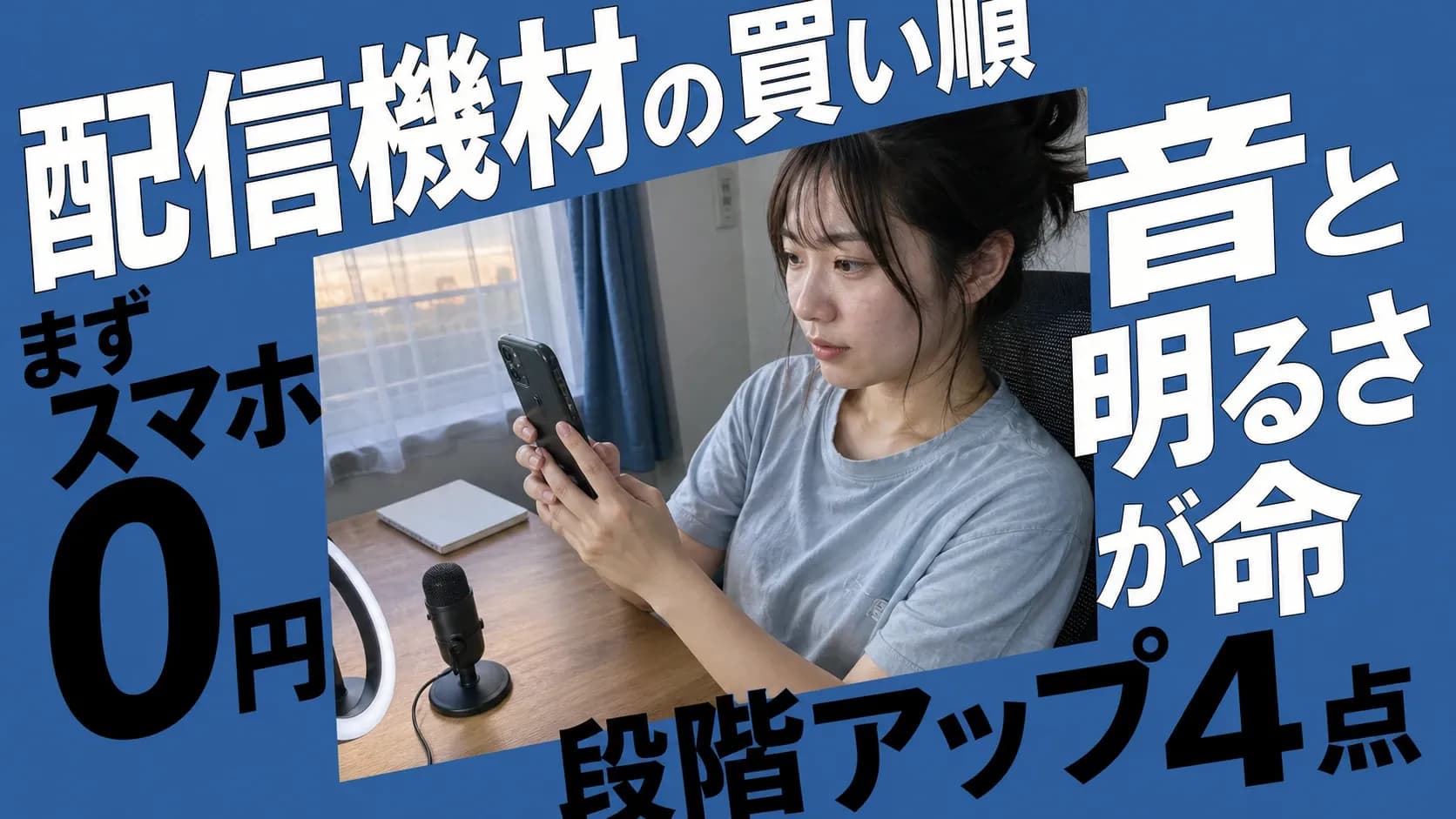
配信機材を初心者がいきなり一式そろえるのは、実はいちばんお金がムダになる買い方です。視聴者が続きを見てくれるかを決めるのは、機材の総額ではありません。先に整えるべきは音のこもりと顔の暗さの2点です。
「機材が足りないから始められない」と足踏みしていませんか?まずは手持ちのスマホ1台で0円から、反応を見ながら段階的に足す買い順序を解説します。
この記事でわかること
- 手持ちのスマホ1台でどこまで配信できるか、その境界の見極め方
- USBマイク→PC判定→照明→オーディオインターフェースへ段階アップする順序
- ゲーム実況・雑談・歌・VTuberなどジャンル別の優先順位
- 初心者がやりがちな買い順の失敗3パターン
初心者の配信機材セット早見表(4点+段階アップ)
配信ジャンルで多少変わりますが、初心者が最初にそろえる基本4点はほぼ共通です。「スマホ→USBマイク→照明→必要ならPC・オーディオIF」の順で押さえれば、大きく外しません。
段階 | 買うもの | 目安の予算 |
|---|---|---|
段階0 | 手持ちスマホ+自然光 | 0円 |
段階1 | USBマイク | 5,000〜10,000円 |
段階2 | PC判定→必要なら買い替え | 0円〜数万円 |
段階3 | 照明(顔出しなら先) | 3,000〜10,000円 |
段階4 | オーディオインターフェース+マイク | 20,000〜50,000円 |
視聴者の反応が最初に変わるのは、段階1のマイクと段階3の照明。「顔と声を先に整える」が失敗しない順番です。
配信の第一印象は「音のこもり」と「顔の暗さ」で決まる
視聴者は配信を開いた直後から、続きを見るかを判断します。判断材料は驚くほど少ないです。耳に入る「聞き取りやすさ」と、目に飛び込む「顔の明るさ」の2点で、続きを見るかがほぼ決まります。

視聴者が最初に判断するのは「聞き取りやすさ」
音がこもっていると、内容が良くても頭に入ってきません。視聴者は無意識に「雑な配信」と判断してしまい、指がタブを閉じます。ここがいちばん怖いところですよね。
逆に音がクリアなだけで、「ちゃんと聞かせようとしている人」という印象が生まれます。話の内容は、音質次第で届き方が大きく変わります。
4つの機材と、それぞれが視聴者にどう映るか
配信で最初に触るべき機材は4つです。視聴者にどう映るかで優先順位が見えてきます。
機材 | 視聴者から見た効果 |
|---|---|
マイク | 聞き取りやすさ・雑さの印象を決める |
照明 | 顔の明るさ・清潔感の印象を決める |
PC/スマホ | 配信が止まらない安定感を担保する |
カメラ | 顔出しをする場合の「今っぽさ」を作る |
4つとも一気にそろえる必要はありません。反応に効くマイクと照明から順に整えれば、費用対効果が跳ね上がります。
この記事の段階アップ設計(0円→段階4まで)
以降は段階0(スマホのみ)から段階4(音声本気モード)まで順に紹介します。無理に次の段階へ進む必要はありません。段階0のまま続けている配信者もたくさんいます。
手持ちスマホ1台で始める「0円構成」の限界ラインの見極め方
「機材がないから配信できない」は、いちばんもったいない足踏みです。手持ちのスマホだけでも、配信できるジャンルは広いです。ただし視聴者から見て「まだ許される」ラインと「そろそろ辛い」ラインがあります。

スマホ1台でできること/できないこと
雑談、顔出し、スマホゲームの実況までは、スマホ単体で成立します。視聴者もスマホ配信に慣れているので、画質の粗さは減点になりません。PCゲームの実況、歌配信、複数音源のミックスは限界です。
まずは自分のジャンルがスマホ内で完結するかを見てください。完結するなら、機材より先に投稿頻度と時間帯を安定させるほうが、視聴者の定着に効きます。
視聴者から「粗い」と思われる3つのサイン
視聴者は「粗い」と感じても、口には出しません。黙って離脱するだけ。次のサインが出ていたら、次の段階を考えるタイミングです。
- 話しているのに、環境音(エアコン・PCファン)のほうが大きく聞こえる
- 逆光で顔が真っ黒に映っている
- コメントを読み違えて、視聴者から二度目の指摘が来る
3つ目は意外と見落とされがちです。画面の小ささが視聴者との会話の質を下げます。PC配信への切り替えを考える合図です。
0円のまま少しでも良くする3つの工夫
段階0のままでも、視聴者への印象は上げられます。3つ試してみてください。
一つ目、窓を正面に置いて配信する。自然光は最強の照明で、しかも無料です。二つ目、スマホを横向きで固定する。手ブレは視聴者の「酔い」につながります。三つ目、有線イヤホンのマイクを使う。口元との距離が近くなります。
実況経験者の解説なら、しふぁの作業部屋のゲーム実況の最低限機材の解説動画が参考になります。
段階1:数千円のUSBマイクを足すと、聞き取りやすさが跳ね上がる
段階0で「音がこもる」サインが出たら、次はUSBマイク1本で十分です。数千円の投資で、視聴者側の印象は一段跳ね上がります。費用対効果が最も大きい買い物です。
スマホ・PC内蔵マイクで視聴者が離れる原因
内蔵マイクは口元から離れやすく、環境音を大きく拾ってしまいます。エアコン、PCファン、隣室の生活音。視聴者の耳に届くのは「話し声+雑音」のミックスで、集中して聞くのに疲れます。
聞き取れない配信は、内容が良くても続けて見てもらえません。ここを見落とす初心者がとても多いです。
USBマイクを選ぶ3つの軸(指向性・端子・価格帯)
USBマイクを選ぶときは、次の3つの軸だけ押さえればOKです。
軸 | 初心者向けの選び方 |
|---|---|
指向性 | 一人配信なら「単一指向性」(前だけ拾う) |
端子 | USB-C か USB-A、PC側に合わせる |
価格帯 | まず5,000〜10,000円で十分、後から買い替え可 |
「絶対にこの製品」というランキングは、あえて出しません。同じ価格帯なら、本体差より設置位置や口元との距離で印象が変わりやすいです。設置の仕方で音は2段階変わります。まずは5,000円台のUSBマイクを比較して、指向性と端子だけ合っているかを見てみてください。
設置場所と口までの距離で音は2段階変わる
USBマイクは、口から15〜20cm程度の距離に置くと、環境音が一気に減ります。デスクの上に平置きにせず、スタンドで口の高さまで持ち上げるのがポイント。これだけで視聴者からは「別の配信者かと思った」というレベルで印象が変わります。
私も最初はデスクに平置きにしていて、音がこもっていました。スタンドを買い足したら、別人のような音になりました。マイク本体より先に、スタンドを検討してもいいくらいです。
段階2:今使っているPCが配信に耐えるかを5分で確かめる方法
「配信には新しいPCが必要」と思い込む初心者が多いです。でも実は、手元のPCで一度テストするほうが先です。ここを飛ばすと数万円が消えます。

5分でできる3点セルフチェック(CPU・メモリ・回線)
新しいPCを買う前に、次の3点だけ確認してください。数値は配信ソフトや配信先の公式ヘルプが最終判断です。
- CPU: 解像度・FPS・エンコード方式で必要性能が変わります。OBS公式のシステム要件と自動構成ウィザードで確認してください
- メモリ: 雑談配信なら8GBで動く場合もあります。ブラウザ・録画・素材を同時に使うなら余裕を見てテストしてください
- 上り速度: YouTube Live推奨は1080p/30fpsで約4,500〜9,000Kbps。60fpsや安定性重視なら6,000Kbps以上を目安に
回線速度はGoogleで「スピードテスト」と検索すれば測れます。上りが遅い原因は、契約プランや無線ルーターの場合が多いです。Wi-Fiより有線LANのほうが安定します。
既存PCで配信すると視聴者に何が起きるか
PCスペックが足りないと、視聴者側で症状が出ます。映像のカクつき、音のプツプツ、プレイ音と話し声のズレ。視聴者は「聞き取れない」「見づらい」と感じた瞬間に離れます。
私自身、古いノートPCで無理して配信したことがあります。私の画面はスムーズなのに、視聴者側では止まっていました。気づいたのが3配信目です。テスト配信は必ずしておいてください。
買い替えを検討する3つのサイン
次のサインが出たら、そろそろPC買い替えのタイミングです。
配信中にPCのファンが最大回転で唸り続けている。CPU使用率が常時90%を超えている。視聴者コメントで「カクついてる」と繰り返し言われる。このどれかが常態化したら、買い替えのタイミングです。
総額の相場感は、モニ研のゲーム配信に必要なものの総額解説動画が参考になります。ただしこの記事では、特定機材の価格ランキングは扱いません。
段階3:顔を出すかを決めてから、カメラと照明を選ぶ
段階3で分岐が発生します。顔出しをするかしないかで、必要な機材が根本から変わるからです。ここを曖昧にしたまま機材を買うと、「後から不要になった」の典型パターンにハマります。
顔出しあり/なし/アバターの分岐フロー
まず自分のスタンスを決めてください。分岐は3つです。
スタンス | 優先して整える機材 |
|---|---|
顔出しあり | 照明→カメラの順(照明が先) |
顔出しなし | マイク上位+背景音対策に予算を回す |
アバター(VTuber) | トラッキング環境(Webカメラや専用アプリ) |
視聴者との距離感を決めるいちばん大きな要素です。距離が近いほど親密感は増しますが、身バレのリスクも上がります。段階0〜2で自分のスタイルを固めてから選んでも遅くありません。
顔出しなら、カメラより先に照明を整える理由
「カメラを高画質にすればきれいに映る」は、初心者の最大の誤解です。実際には顔が暗いままなら、どれだけ高画質のカメラでも「手抜き配信」に見えます。逆に、安いWebカメラでも照明が整っていれば「ちゃんとした配信者」に映るのです。
窓の位置、天井灯の明るさ、リングライトの有無。この3つで顔の印象は大きく変わります。詳しい配置と色温度は、クリエイター向け自撮り照明のコツで解説しています。顔出し配信を選ぶ人は、あわせて読んでみてください。
顔出ししない場合に視聴者を引き止める要素
顔出しをしない場合、視聴者を引き止める要素は音と背景音のバランスに一気にシフトします。BGMが大きすぎて話し声が埋もれる、無音すぎて寂しい。ここが離脱の主要因になります。
顔出しをしない選択は、決して弱い選択肢ではありません。動画側の運用ノウハウは顔出しなし動画の作り方が参考になります。
段階4:音を本気で整えるならオーディオインターフェース+ダイナミックマイクへ
段階4は「音のプロ寄り段階」です。USBマイクで満足していれば、無理に進む必要はありません。声だけで聞き分けられる配信者になれる段階で、リピート視聴の要因になります。

USBマイクから卒業する3つのサイン
次のサインが出ていたら、そろそろ段階4を考えるタイミングです。
- 大きな声を出すと、マイクが音割れする
- BGMとマイクを別々の音量で調整したい
- 視聴者から「歌ってほしい」など音質重視の要望が増えた
歌・楽器配信、複数音源をミックスしたい人は、段階4を先に検討してもOKです。
ミキサーとオーディオインターフェースの違い
初心者が最も混同する2つを整理します。
機材 | 主な役割 |
|---|---|
ミキサー | 複数の音を混ぜて出す |
オーディオインターフェース | マイクの音をPCに取り込む |
配信で先に必要になるのは、たいていオーディオインターフェースのほうです。ミキサーは複数音源を同時に扱う場合に必要になります。違いはBest Oneの解説動画で整理できます。
ダイナミックマイクを選ぶと視聴者の耳に何が届くか
ダイナミックマイクは、周囲の音を拾いにくく、口元の声だけを届けます。視聴者の耳には「近くで話しかけられているような距離感」が届きます。ラジオDJや配信者の声が「聞きやすい」と感じるのは、多くがこのマイクの効果です。
口を近づけて話す必要があるため、姿勢を保つのは少し疲れます。段階3までを固めて、物足りなさを感じたら検討してみてください。
配信ジャンル別「先に買うべきもの」の優先順位
段階0〜4のロードマップは共通ですが、配信ジャンルによって「先に手を出すべき機材」は変わります。自分のジャンルで期待される最低ラインを満たすことが、初見離脱を防ぐ第一歩です。
ゲーム実況:キャプチャーボードは配信するゲームで必要度が変わる
WindowsのPCゲームなら、OBSのGame Captureで取り込める場合が多いです。キャプチャーボードは基本的に不要。主にPS5・Switchなど据置機や外部HDMI機器の映像をPCに取り込む場合に必要になります。ここを勘違いして、最初にキャプチャーボードから買う人が多いです。
雑談配信:段階0(スマホ)から始めても続けやすい
雑談配信は段階0のままで十分続けられます。視聴者側もスマホ配信に慣れているためです。むしろ機材投資を後回しにして、配信の曜日・時間帯を固定するほうがファン定着に効きます。切り抜き投稿もしたい人は、スマホ動画編集の始め方が参考になります。
歌配信:オーディオインターフェースを先行する理由
歌配信は、音質が命です。USBマイクでは息づかいや高音の伸びが物足りなく感じます。歌配信を軸にするなら、段階1をスキップして段階4に直行しても構いません。
VTuber:カメラより先にトラッキング環境を整える
VTuberは、カメラの画質よりトラッキング精度が視聴者体験を決めます。スマホアプリ、Webカメラ、専用ハードのどれを使うかで、顔の動きの自然さが変わります。まずは無料アプリで試してから、有料ツールへの順が失敗しにくいです。
「初心者卒業後」の参考動画として、実況者4人の座談会(牛沢チャンネル)を挙げます。高額寄りの話も出るので参考程度に。
買い足しで失敗しない順番と、初心者がやりがちな3つのNG
ここまでの内容を、買い順マップとしてまとめます。順番を間違えるだけで、無駄な出費が数万円単位で発生するのが配信機材の怖いところです。

推奨ロードマップ:段階0→段階4の全体像
- 段階0:手持ちスマホで始める(0円)
- 段階1:USBマイクを足す(5,000〜10,000円)
- 段階2:既存PCの判定→必要なら買い替え
- 段階3:顔出しの分岐→照明を先に整える
- 段階4:オーディオインターフェース+ダイナミックマイクへ
段階を飛ばしても構いません。ただし「配信しながら反応を見て、次に困った段階を埋める」の順が失敗しにくいです。
NG1:いきなり高額PCを買う
「配信するには高性能PCが必要」と思い込むのが最初のワナです。手元のPCでテストせずに20万円のゲーミングPCを買った知人がいます。結局配信は続かず、PCだけが残りました。先ほどの3点セルフチェックを必ず先にしてください。
NG2:キャプチャーボードから始める
キャプチャーボードは、据置機の実況をする人だけに必要な機材です。PCゲームやスマホ配信では出番がありません。それなのに「配信=キャプチャーボード必須」と勘違いして買う人が多いです。自分の配信で本当に必要かを先に確認してください。
NG3:照明を最後に回す(視聴者への影響が最も見えやすい要素)
顔出し配信で照明を後回しにすると、視聴者からは「暗い=手抜き」に見えます。カメラや背景セットにお金を使う前に、まず窓の位置と天井灯を見直してください。リングライト1つ(3,000円程度)で印象が別人レベルに変わるのが、いちばんコスパの良い投資です。
よくある質問
Q1. 初心者が配信するときの機材セットは何を揃えればいいですか?
まずは手持ちのスマホで始めてOKです。反応を見ながらUSBマイク、PC判定、照明、オーディオインターフェースの順で足していきます。一式そろえる必要はありません。
Q2. 初心者がIRIAMで配信するにはどんな機材が必要ですか?
IRIAMは対応スマホで配信できるアプリです。まずはIRIAM動作環境ヘルプで対応OSと端末を確認してください。イラスト配信では、権利上問題のない自作または許諾済みイラストの用意も必要です。音質を上げたい場合は、スマホ対応のUSBマイクを検討してみてください。
Q3. USBマイクとオーディオインターフェースはどっちを先に買うべきですか?
配信を始めたばかりなら、USBマイクが先。オーディオインターフェースは「USBマイクの音に物足りなさを感じてから」で十分間に合います。上位機材を先に買うと、使いこなせず眠らせがちです。
Q4. 古いパソコンでも配信できますか?何年前くらいまでOKですか?
配信ソフト(OBS等)が動作するCPU世代なら、可能性はあります。世代の年数で判断するより、実際にテスト配信して視聴者側でカクつきが出ないかを確認するのが確実です。判定手順は先ほどの3点セルフチェックを試してみてください。
Q5. 顔出ししない配信でも、カメラは必要ですか?
顔出しをしないなら、Webカメラは不要な場合が多いです。音質と背景音の対策に予算を回すと、視聴者の離脱を防ぎやすくなります。ゲーム画面や資料画面が主役の配信でも、カメラは無くて成立します。
Q6. スマホとPC、初心者はどっちで配信を始めるべきですか?
手持ちの端末で始めるのが基本です。スマホしか無いならスマホ、PCがあるならPC。足りない部分を後から補うほうが、無駄な出費を防げます。先に決めるべきは配信ジャンルで、機材は後からついてきます。
まとめ:買う順番を決めるだけで、次の配信の反応が変わる
初心者向けの段階は、次のとおりです。段階0(スマホ)→段階1(USBマイク)→段階2(PC判定)と進みます。段階3で顔出しを分岐し、段階4でオーディオインターフェースへ。一気に全部そろえるより、視聴者の反応を見ながら1段ずつが必ず定着します。
今日から試せる一歩は、部屋の窓の位置を確認して、次の配信で顔を窓のほうに向けること。それだけで視聴者から見た印象が変わります。マイクを買い足すのは、そのあとで大丈夫です。次の配信で視聴者コメントに「今日聞きやすいね」が出たら、それは間違いなく機材のおかげです。
あわせて読みたい
スマホだけで作るYouTubeサムネイルの作り方|無料アプリと5つの型・失敗例
スマホだけでYouTubeサムネイルの作り方を、無料アプリで完結する流れで解説します。1280×720の書き出し、押される5つの型、失敗例まで、動画編集には触れずにわかります。
動画編集の外注|相場と依頼書テンプレ|失敗しない発注先の選び方【2026年】
動画編集 外注を検討中のクリエイター向けに、相場帯・依頼書の型・失敗しない選び方を整理。3つの自問リスト、テスト発注 2〜3 本の型、税務まで実務ベースで解説します。
スマホ動画編集の始め方|初心者向け無料アプリと基本操作・伸びる編集の型
スマホ動画編集の始め方を初心者向けに解説。CapCutとInShotの選び方、読み込み・カット・書き出しの基本操作、冒頭3秒とテロップの型、飽きさせない引き算のコツまで、最後まで見てもらえる編集の基本をまとめました。