スマホだけで作るYouTubeサムネイルの作り方|無料アプリと5つの型・失敗例
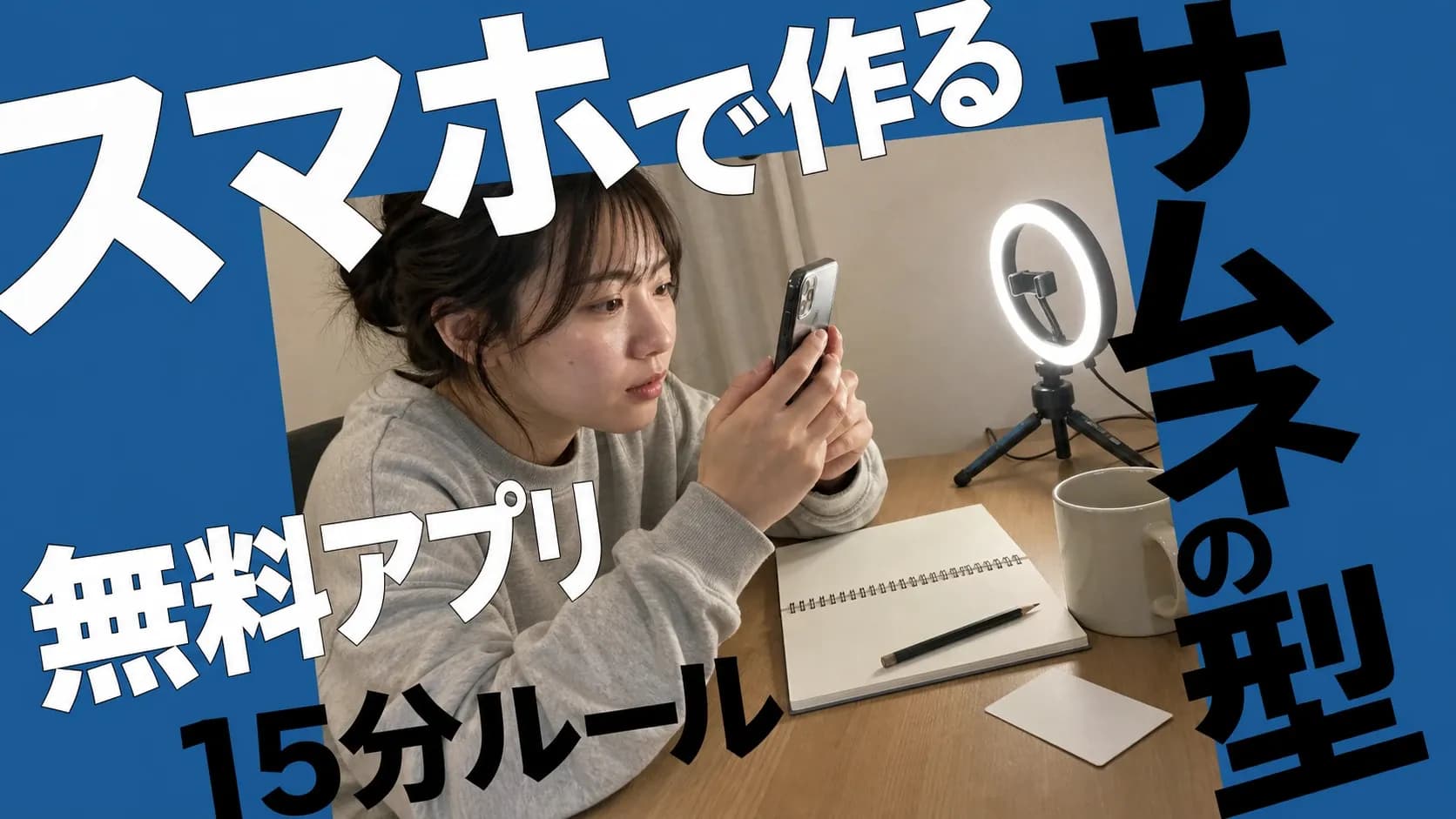
動画一覧の中で、サムネは一瞬で指が止まるかスワイプされるか判断される分岐点です。
サムネイルの作り方をスマホだけで押さえておくと、投稿のたびに悩まずに視聴者の反応が積み上がります。
「パソコンを持っていないし、動画編集アプリの中で作るのも重い」と感じていませんか。この記事は、サムネ画像だけをスマホで完結して作るための最短ルートをまとめています。
この記事でわかること
- 動画編集アプリを開かずにサムネだけ作れる無料アプリの選び方
- CanvaとPhontoでスマホ完結する具体的な手順
- YouTubeの推奨サイズと書き出し形式(YouTube公式ヘルプ準拠)
- クリックされるサムネに共通する5つのデザイン型
- 初心者がハマる失敗例と、続けやすい15分ルール
先に結論だけ: サムネはスマホ完結で作れます。順番は「アプリ選び→書き出し→YouTube Studio設定」の3ステップです。
サムネで「押されるか、素通りか」が決まる理由
視聴者がスマホの一覧をスクロールする速度は、想像より速いです。1本1本を丁寧に読んでいる余裕はありません。
判断材料は、目に飛び込んでくる色・顔・文字だけです。動画のタイトル本文はあとから確認されます。サムネで「面白そう」と思われなかった動画は、そこで終わりなんです。

一覧の中で一瞬の判定に勝てるかがすべて
動画投稿を続けていて、こんな経験はありませんか。「内容には自信があるのに再生数が伸びない」というやつです。
多くの場合、原因は動画の中身ではありません。サムネで指が止まらないまま流されているのが実態です。
言い方を変えると、サムネはファンとの最初の接点そのものです。ここが弱いと、良い動画を作っても届きにくくなります。
この記事で扱う範囲(サムネ画像作成のみ・動画編集は別)
この記事は、サムネ画像だけをスマホで作る手順に絞ります。動画の編集そのものには踏み込みません。
理由は2つあります。まず、動画編集アプリは書き出し設定まで触るので重くなりがちです。次に、サムネ専用アプリなら雛形を残しやすく、投稿を止めにくくなります。
動画編集アプリの選び方はスマホ動画編集の始め方にまとめています。この記事ではサムネに特化するため、こちらではその話は含みません。
動画編集アプリはいりません。まず入れる「サムネ専用」アプリ
サムネ作りに、動画編集アプリは要りません。むしろ動画編集アプリで作ろうとすると、書き出し設定が複雑で投稿が止まりやすいです。専用アプリに分けた方が、結果的に速く仕上がります。
視聴者から見ると、更新が止まっている人は「もう活動していないのかも」と感じてしまいます。作成の手数を減らして投稿頻度を守ることは、ファンの安心感につながるんです。
まずはこの2本を入れてみてください。どちらも無料で始められます。基本的な文字入れはiPhoneとAndroidどちらでも同じ流れです。細かなフォントや表示はOSで異なる場合があります。
アプリ | 得意なこと | 無料でどこまで |
|---|---|---|
Canva | テンプレから全体を組む | 無料で始められる。プレミアム素材・一部テンプレ・背景削除・リサイズは有料 |
Phonto | 文字入れだけを綺麗に | 無料で始められる。書き出し時に透かしなし(広告・任意のアプリ内課金あり) |
VLLOなどの動画編集アプリでもサムネは作れます。ただ、書き出し設定の項目が多く、初心者がつまずきやすいポイントです。まずは上記のアプリから始めるのがおすすめです。
Canvaは公式のYouTubeサムネイル作成ページに無料枠でできる範囲がまとまっています。Phontoは公式のPhonto紹介ページから配信元と対応OSを確認できます。
動画編集そのものの話はスマホ動画編集の始め方で扱っています。ここではサムネ画像作成に集中します。
Canvaでスマホ完結するサムネ作成の手順
Canvaはブラウザでもアプリでも使える、無料のデザインツールです。「YouTubeサムネイル」というテンプレを検索できて、色や文字だけ差し替えられます。
視聴者から見ると、雛形が固まっている人は「更新が安定していそう」という安心感につながります。まずは番号順に一度だけ通してみてください。

- Canvaアプリを開いてサインインする(メール・Googleアカウントで無料開設)
- 検索窓に「YouTubeサムネイル」と入力してテンプレを選ぶ
- 気に入ったテンプレを1つ選んで、右上の「+」でコピーを作る
- 写真枠をタップして、自分の写真に差し替える
- タイトル文字を15文字以内に書き換える(フォントは2種類まで)
- 右上の共有アイコンから「ダウンロード」→ JPGまたはPNGで保存する
初めての1枚は、白紙から作らない方が早いです。気に入ったテンプレを1つコピーして、写真と文字を入れ替えるだけにしましょう。作ったデザインは「コピー」で複製して残せます。次回からはそのファイルを開いて、写真と文字だけ差し替える流れです。
Canvaでスマホ完結する流れは、JEMMA's styleさんの動画が参考になります。実際の指の動きが追えて分かりやすいです(JEMMA's styleさんの解説動画)。
Phontoで文字入れだけ仕上げる手順
Phontoは、写真の上に文字を乗せることに特化した無料アプリです。フォントの種類が多く、縁取りや影も直感的にいじれるのが強みです。
「写真は自分で撮ったものを使いたい、文字入れだけ綺麗にしたい」という人はこちらが向いています。書き出し時に透かしが入らないので、視聴者から見ても余計な情報が混ざりません。

- Phontoアプリを開き、カメラアイコンから写真ライブラリを選ぶ
- あらかじめ用意した1280×720の背景写真を読み込む
- 画面をタップして「文字を追加」から短いフレーズを入力する
- フォント・サイズ・色を選ぶ(白+黒縁取りが一覧で読みやすい)
- 右上の共有アイコンから「画像を保存」で写真ライブラリに書き出す
背景写真がない場合は、Canvaで1280×720の白背景を先に書き出しましょう。それをPhontoで読み込むと早いです。iPhoneでの実際の作業感はPOCHiさんの解説動画がわかりやすい参考になります。
ぼやけたサムネにしない、サイズ設定の基準
サイズ設定を最初に固定しておくと、投稿のたびに悩まなくて済みます。ここを毎回考えるのは、地味に時間を溶かしがちなポイントです。
視聴者は、画質の荒いサムネを見ると動画のクオリティを疑います。サイズは1回決めて、そのまま流用しましょう。

YouTubeの推奨サイズと書き出し設定
YouTubeの推奨は3,840×2,160・最小幅640・16:9です(2026年8月時点)。サイズの一次情報はYouTube公式ヘルプにあります。実務上は1280×720の16:9も広く使われています。スマホから作る分は1280×720で十分です。
Canvaで作る場合は「カスタムサイズ」で1280×720を入力してから始めてください。Phontoの場合は、あらかじめ1280×720の背景写真を用意してから開くとズレません。
アップロードの推奨は「16:9のアスペクト比・JPG/GIF/PNG形式」です。容量はスマホからアップする場合は2MB以下を目安にすると安心です。デスクトップから上げる場合の上限は50MBとされているので、スマホ側だけ気にすれば大丈夫です。
TikTok・Xなど他プラットフォームの推奨サイズ
TikTokやXの投稿に画像を使う場合、推奨サイズが異なります。同じ画像を流用しようとすると、上下や左右が切れることがあります。
プラットフォーム | 推奨サイズ・仕様 | 対応形式 |
|---|---|---|
YouTube | 3840×2160推奨・最小幅640(16:9) | JPG/GIF/PNG(スマホは2MB以下目安) |
TikTokカバー | 9:16の縦長を前提。カバーは投稿前に動画フレームから選択 | 動画から選択が基本 |
X(Twitter) | 1200×675(16:9)が一般的な推奨 | JPG/JPEG/PNG/GIF |
TikTokのカバーは、投稿する動画のフレームから選ぶ形式が基本です(TikTok公式ヘルプ)。Xの画像仕様はX公式ヘルプにまとまっています。TikTokの収益化を考えているなら、カバーの見え方が印象を左右します。関連する話題はTikTok収益化が難しい理由にまとめています。
スマホ写真がそのまま「手抜き感」にならない撮り方3つ
写真そのものが弱いと、後からいくら文字を乗せても救えません。逆に、撮り方さえ整えれば、加工しなくてもサムネとして成立します。
視聴者から見ると、暗い顔や散らかった背景の写真は「雑に作った動画」の印象に直結します。整えたいのは、明るさと背景、それに文字を乗せる余白の3つです。
明るさは窓を「正面」に置くだけで別物になる
顔が暗いと、それだけで一覧の中で沈んで見えます。指が止まる確率が下がるんです。
コツはシンプルで、窓を自分の正面に置いて撮るだけです。窓を背にすると顔が暗くなり、逆光で表情も見えません。
夜に撮る場合は、シーリングライトの真下を避けましょう。少し離れて顔に光が当たる位置を探してみてください。詳しい照明の話はスマホ+1灯で顔を明るく撮る方法にまとめています。
背景は「無地」か「ぼかし」の2択で迷わない
背景に情報が多いと、視聴者の目線が顔から逃げます。ここ、意外と見落としがちですよね。
背景で迷ったら、無地の壁かポートレートモードで背景をぼかすの2択にしましょう。生活感のある部屋がそのまま映ると、動画の印象までカジュアルすぎる方向に振れます。
文字を後から乗せる余白を最初から残しておく
サムネは撮った瞬間には完成しません。あとから文字を乗せるスペースを、被写体の左右か上下に残して撮るのがポイントです。
顔を画面いっぱいに寄せて撮ると、文字を乗せる場所がなくなります。まずは少し引きで撮って、あとから調整する余裕を作っておいてください。
小さい画面でも読める、文字入れの型
サムネは、スマホの一覧では親指ほどのサイズで見られています。この大きさで読めない文字は、載せていないのと同じです。
視聴者から「文字がゴチャゴチャして何の動画か分からない」と感じられた瞬間、指はスワイプされます。逆に、迷わず読める文字は「面白そう」の第一印象を作れます。

フォントは2種類までに絞る
1枚のサムネで使うフォントは、2種類までにしてください。3種類以上入れると、それだけで見た目がうるさくなります。
タイトル用に太めのゴシック体を1つ、サブに細めを1つ、これで十分です。同じ雛形を使い続ければ、視聴者が「あの人の動画だ」と気づきやすくなります。
白+黒縁取りが最も一覧で読める理由
文字色は、白+黒縁取りから始めるのがおすすめです。写真の色がどう変わっても、白と黒のコントラストは崩れないからです。
「もっとおしゃれにしたい」と感じるかもしれませんが、まずここから始めてみてください。あとで色を変えたくなったら、雛形を差し替えるだけで戻せます。
情報を詰め込むと「読めない=無い」と同じになる
文字数の目安は、サムネ全体で15文字以内です。それ以上入れると、視聴者は読む前に諦めます。
「①〜が3倍」「たった1日で〜」のような短いフレーズが刺さります。動画のタイトルとサムネの文字はまったく同じにしなくても大丈夫です。むしろ、サムネで結論・タイトルで補足の役割分担にすると読みやすくなります。
押されるサムネに共通する5つの型
視聴者は、サムネの中に「見なきゃ損しそうな要素」を無意識に探しています。この要素をあらかじめ型として持っておけば、投稿ごとにゼロから発想する必要がなくなります。
顔出しなしでも成立する型もあるので、匿名で活動している方も安心して読み進めてください。関連する話題は顔出しなし動画で稼ぐ方法にまとめています。
型1:顔+数字(〈○○を1週間〉)
顔と数字が同じ画面に入ると、具体性と実在感が一気に伝わります。「〈おうちごはん〉を1週間続けた」のような形が分かりやすいです。期間や回数、金額など、動画で扱った実数をそのまま持ってきてください。
数字は嘘のない範囲でOKです。「30日」「10種類」「3,000円」など、実際の記録を出す方が説得力が出ます。
型2:Before/Afterで対比を作る
左右で「変わる前と変わったあと」を並べる型は、指が止まる代表格です。ダイエットや部屋の片付け、作品の完成過程など、変化そのものが主役の動画に向いています。
顔がなくても成立します。手元や机の上のビフォーアフターでも十分に伝わります。ジャンル別の具体例は次のとおりです。
ジャンル | 左(Before) | 右(After) |
|---|---|---|
片付け | 散らかった机 | 何も置かない机 |
料理 | 材料だけの状態 | 盛り付け後の完成写真 |
サムネ改善 | 伸びなかった旧サムネ | 改善後のサムネ |
型3:驚きの表情で「何があった?」と思わせる
サムネに驚いた表情を入れると、視聴者は「何があったんだろう」と気になります。表情自体が「クリックする理由」になるんです。
演技っぽくならないコツは、実際に驚いた出来事を撮った瞬間の写真を選ぶことです。無理に作った表情は、視聴者にすぐ見破られます。
型4:問いかけで「答えを知りたい」を作る
短い問いかけをサムネに入れると、視聴者の頭に疑問が浮かびます。「〈これ、要らなくない?〉」「本当に稼げる?」のような投げかけです。
疑問が浮かんだ状態で動画を開いてもらえると、離脱率も下がります。答えを聞くまで見てくれるからです。
型5:ランキング・最短ルートで「まとめて知れる」印象
「〈やって良かったこと〉トップ3」「最短で〜する手順」のような型がこれにあたります。時間対効果を求める視聴者に刺さりやすい形です。
忙しい人ほど、まとめてある動画を選ぶ傾向があります。ランキング系は毎回作れる型なので、テンプレとの相性がとくに良いです。
よくやりがちな失敗パターン(逆に疲れるサムネになる)
初心者が最初にハマりがちな失敗を先に潰しておきましょう。多くは「良かれと思って足した要素」が原因なんです。
視聴者から見ると、色や文字を足しすぎたサムネは「見るのが疲れる」印象になります。1本疲れると、同じ人の次の動画も避けられがちです。
色は3色以内、それ以上は「読ませる気がない」に見える
サムネ全体で使う色は、3色以内を目安にしてください。写真の色数はカウントせず、追加する色(背景・文字・帯)の合計です。
色を4色5色と使うと、視聴者はどこを見ればいいか分からなくなります。目線が迷子になり、そのままスワイプされてしまうんです。
テンプレを〈そのまま〉使うと自分の動画に見えなくなる
Canvaのテンプレはとても便利ですが、そのまま使うと「よくあるサムネ」に埋もれます。テンプレは骨組みとして使い、色とフォントを自分の雛形に差し替えてください。
同じテンプレは他の投稿者も使っています。並んだ一覧の中で埋没しないよう、必ず1〜2箇所だけでも自分らしさを入れましょう。
PC前提の解説を真似してつまずく典型例
サムネ作成の解説記事の多くは、PC前提で書かれています。Photoshopなどの専用ソフトが前提の記事も多いです。手順をスマホでそのまま真似ようとすると、途中で詰まります。
具体的には、レイヤー操作やペンツールの話は、スマホの標準アプリでは代替が難しいです。スマホで完結させるなら、最初からスマホ向けアプリで手順を組む方が早いです。
週1投稿を続けるための「サムネ15分ルール」とテンプレ化
サムネで毎回2時間悩んでいると、投稿頻度がどうしても崩れます。まず1枚テンプレを作って、次回から15分で終わる状態に持っていきましょう。
視聴者から見ると、更新間隔が空くほど「あの人、最近どうしたのかな」という不安につながります。頻度を守ることが、ファンの安心感を育てる一番の近道なんです。
雛形を1枚作れば、次回から15分で終わる
最初の1枚だけ、時間をかけて丁寧に作ってください。色や文字の位置、背景の見せ方まで、自分の型を最初に固めます。
私も雛形を1枚残してからは、写真と文字を差し替えるだけで済むようになりました。作ったサムネは、Canva内でデザインを「コピー」して雛形として使い回せます。次回からは、この雛形の写真と文字だけ差し替える流れです。
所要時間の目安は次のとおりです。
作業 | 目安時間 |
|---|---|
写真選び | 3分 |
文字差し替え | 5分 |
位置と色の微調整 | 5分 |
書き出しと保存 | 2分 |
合計で15分。この時間なら、動画の書き出し中に並行して終わらせられます。
同じ雛形を使うとファンが「あの人の動画だ」と気づきやすい
雛形を統一する副次効果は、「見た瞬間に誰の動画か分かる」ようになることです。ファンにとっては、一覧の中から自分が追っている人を見つけやすくなります。
雛形は途中で変えても構いません。ただ、変えるなら3ヶ月〜半年に1回くらいの頻度がおすすめです。頻繁に変えると、逆に「同じ人の投稿だ」と気づかれにくくなります。
作り終わったら、スマホからYouTubeにそのまま設定
サムネが完成したら、動画本体にサムネを登録するまでが1セットです。ここで止めると、YouTube側が動画から自動で切り抜いた画像がサムネになってしまいます。
視聴者から見ると、自動サムネのままの動画は「投稿主が中身に手をかけていない」印象を与えます。必ず手動でカスタムサムネを設定してください。
サムネ設定までの流れは、動画ファンさんの動画で実際の画面を追えます。動画ファンさんの解説動画を参考にしてください。カスタムサムネの正式仕様はYouTube公式ヘルプから確認できます。
YouTube Studioアプリからの設定手順(4ステップ)
スマホからサムネを登録する手順は、次の4ステップです。
- YouTube Studioアプリを開く
- 動画一覧から対象の動画を選ぶ
- 「編集」画面でサムネ変更を選ぶ
- カスタム画像を選んで保存する
初回だけ、写真アクセスの許可を求められます。許可すれば、次回からはワンタップで写真ライブラリから選べます。
カスタムサムネが使えないときのチェック項目
「カスタムサムネイル」ボタンが灰色のときは、機能の利用資格が未認証なことがほとんどです。次の項目を上から確認してください。
- 電話番号による本人確認が済んでいるか
- YouTube Studioアプリに写真アクセスを許可しているか
- 画像がJPG/PNG/GIFで、スマホからのアップロードなら2MB以下か
- アスペクト比が16:9になっているか(縦長・正方形は弾かれます)
設定は、YouTube Studioの「チャンネル」→「機能の利用資格」から進みます。認証が反映されるまで時間がかかる場合があるので、灰色のままなら少し待ってから再確認してください。
よくある質問
スマホでサムネを作る初心者が迷いやすい点を、作成・設定・アプリ選びに分けて確認します。
Q1. スマホでYouTubeのサムネイルの作り方は?
3ステップです。CanvaかPhontoでサムネ画像を作り、1280×720で書き出します。そのあと、YouTube Studioアプリからカスタムサムネを設定します。動画編集アプリを開く必要はありません。
Q2. スマホだけでプロっぽいサムネイルは作れますか?
作れます。アプリ選びと文字入れの型が決まれば、PCとの見劣りはほぼありません。まずはCanvaのテンプレを1つコピーして、写真と文字を差し替える形から始めてみてください。
Q3. 無料アプリだけで作れますか?
はい、CanvaとPhontoの無料枠で大半のサムネは作れます。有料テンプレやプレミアム素材を使いたい場合だけ、Canva Proを検討してみましょう。書き出し時に透かしも入りません。
Q4. iPhoneとAndroid、どちらが作りやすいですか?
体感差はほぼありません。CanvaもPhontoも両OSで基本操作は同じで、細かなフォントや表示だけ差が出ることがあります。すでに手元にあるスマホでそのまま始めて大丈夫です。
Q5. 顔出しなしでもクリックされるサムネは作れますか?
作れます。押される5つの型のうち3つは顔がなくても成立します。Before/After・問いかけ・ランキングの3つがそれにあたります。手元や作品、画面キャプチャを主役にしてみてください。関連する話題は顔出しなし動画で稼ぐ方法でも触れています。
Q6. 動画編集アプリでもサムネを作れますが、何が違いますか?
作れますが、書き出し設定やレイヤー操作の手数が多く投稿が止まりやすいです。サムネ専用アプリの方が、手順が少なく仕上げやすい傾向にあります。投稿頻度を守ることが、視聴者との接点を切らさないコツです。
まとめ:次の1本から試したい3つ
サムネの話は範囲が広く、全部を一度に完璧にする必要はありません。次の投稿で1つだけ試す、くらいの気持ちで大丈夫です。
順番に試すなら、次の3つがおすすめです。
- Canvaで自分の雛形を1枚だけ作る(写真と文字だけ差し替える運用にする)
- 文字を白+黒縁取りに固定する
- 押される5つの型から1つだけ真似してみる
この3つを回すだけで、視聴者側から見た印象はかなり変わります。1本目からいきなり数字が跳ねる保証はありませんが、続けやすい形が手に入ります。
私自身、雛形を作ってからは週1投稿を止めずに続けられるようになりました。投稿を止めずに続けている人ほど、ファンは「次も見に来よう」と感じてくれます。まずは次の1本、雛形1枚から始めてみてください。
続きに進みたい人は、次の記事も合わせて読んでみてください。
- 撮り方を整えたい: スマホ+1灯で顔を明るく撮る方法
- 顔出しなしで運用したい: 顔出しなし動画で稼ぐ方法
- 動画本体の編集も見直したい: スマホ動画編集の始め方
この記事の仕様確認日:2026年8月(YouTube・Canva・Phontoの公式ヘルプを参照)
あわせて読みたい
初心者が最初に買う配信機材4点|スマホから段階アップの買い順ガイド
配信機材を全部そろえてから始めるのはムダです。初心者はスマホ0円構成から、USBマイク→PC判定→照明→オーディオIFの順に段階アップ。視聴者の反応が変わる買い順を紹介します。
【2026年最新】顔出しなし動画で稼ぐ方法|YouTube収益化条件と身バレ対策
顔出しなし動画で稼ぐ方法を2026年向けに解説。YouTube向け6ジャンル、身バレ対策、収益化条件、月3万円の目安計算までまとめます。
動画編集の外注|相場と依頼書テンプレ|失敗しない発注先の選び方【2026年】
動画編集 外注を検討中のクリエイター向けに、相場帯・依頼書の型・失敗しない選び方を整理。3つの自問リスト、テスト発注 2〜3 本の型、税務まで実務ベースで解説します。